LiquidCrystal - Direção do Texto (LeftToRight () e RightToLeft ()
A Biblioteca de cristal líquido permite que você controle os monitores LCD que são compatíveis com o HitachiHD44780 driver. Há muitos deles por aí, e você pode geralmente dizer-lhes pela interface de 16 pinos.
Este esboço exemplo mostra como usar o LeftToRight () e RightToLeft () métodos. Estes métodos de controle de fluxos de texto que forma a partir do cursor.
RightToLeft () faz o texto fluir para a esquerda do cursor, como se a tela é a direita.
LeftToRight () faz o texto fluir para a direita do cursor, como se a tela é justificado à esquerda.
Circuito
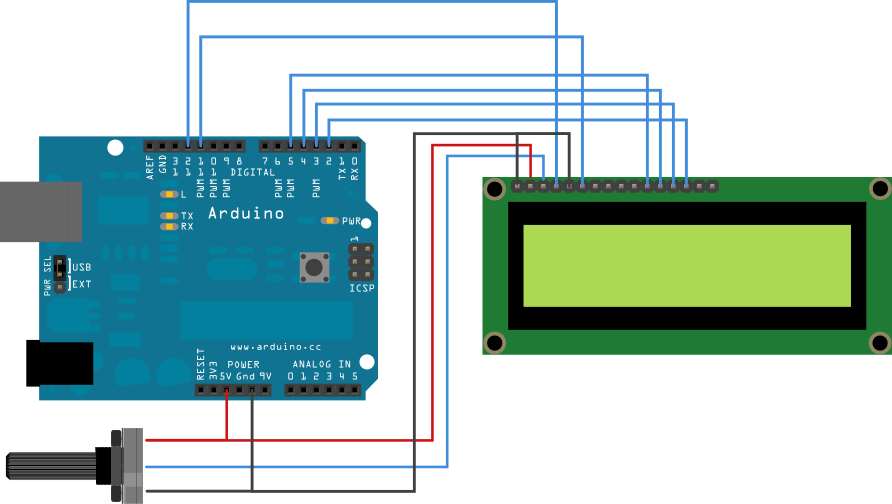
Para ligar o seu ecrã LED para o seu Arduino, conecte os pinos seguintes:
- LCD RS pino para pino digital 12
- LCD Habilitar pinos ao pino digital 11
- LCD D4 pino para pino digital 5
- LCD pin D5 para o sistema digital de 4 pinos
- LCD pinos D6 ao pino digital 3
- LCD D7 pino para pino digital 2
Além disso, fios de um pote de 10K +5 V e GND, com o seu limpador (saída) às telas de LCD VO pino (pin3).
clique nas imagens para ampliar
Código
/*
Library originally added 18 Apr 2008
by David A. Mellis
library modified 5 Jul 2009
by Limor Fried (http://www.ladyada.net)
example added 9 Jul 2009
by Tom Igoe
modified 22 Nov 2010
by Tom Igoe
This example code is in the public domain.
http://www.arduino.cc/en/Tutorial/LiquidCrystal
*/
//
incluir o código da biblioteca:
#include <LiquidCrystal.h>
//
inicializar a biblioteca com os números da interface pinos
LiquidCrystal lcd(12, 11, 5, 4, 3, 2);
int thisChar = 'a';
void setup() {
//
set up a de LCD número de colunas e linhas:
lcd.begin(16, 2);
// voltar no cursor
lcd.cursor();
Serial.begin(9600);
}
void loop() {
// reverter direções em 'm':
if (thisChar == 'm') {
//
vá para a direita para a próxima letra
lcd.rightToLeft();
}
//
para trás novamente no 's':
if (thisChar == 's') {
//
vá para a esquerda para o próxima letra
lcd.leftToRight();
}
//
reset em 'z':
if (thisChar > 'z') {
//
ir para (0,0):
lcd.home();
//
começar de novo em 0
thisChar = 'a';
}
//
imprime o caráter
lcd.write(thisChar);
//
espere um segundo:
delay(1000);
//
incrementa a letra:
thisChar++;
}
Fonte: Arduino.cc