Pesquisar

Mostrando postagens com marcador LED. Mostrar todas as postagens

terça-feira, 24 de janeiro de 2012

Acender LED Arduíno com sensor de Luz


O LED ira acender com a luminosidade do local, isto é se estiver escuro ele vai acender no máximo, e quando for ficando mais claro o LED ira abaixando a sua luminosidade.


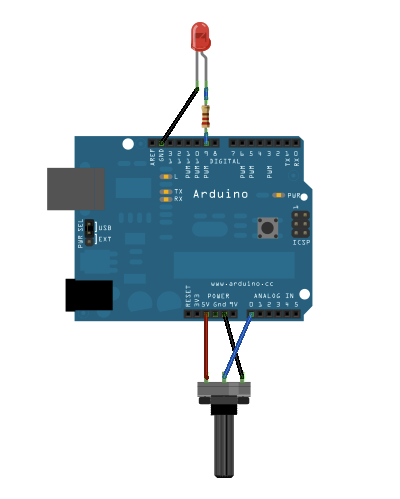
Para iniciar basta conectar o LED com é mostrador na figura abaixo:


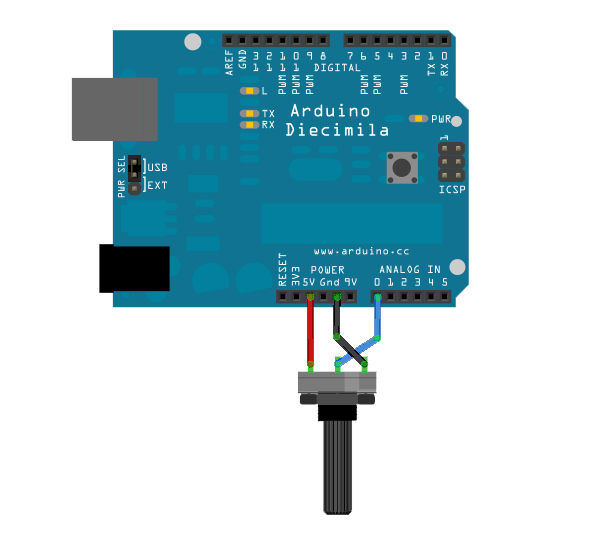
E logo em seguida conectar o sensor de luz na porta analogica 1, e a sua alimentação negativa e positiva(5v).

Código


int LightSensor =1;   //Porta analogica
int LED = 13;
int valor;

void setup(){
     pinMode(LED,OUTPUT);
     Serial.begin( 9600 );
   
}

void loop(){
     int val=0;
     val=analogRead(LightSensor);
 
digitalWrite(LED, 100);

if((val/2)-255 < 0 ){
  valor=(((val/2)-255)*(-1));
}else{
  valor=(val/2)-255;
}

analogWrite(LED, valor);
  Serial.println(val);
   
}

Controlar LED no pino PWM - Intensidade do LED


Desvanecimento

Demonstra o uso da saída analógica ( Pulse Width Modulation (PWM) ) a desvanecer-se um LED. PWM é uma técnica para obter um comportamento semelhante à analógica, a partir de uma saída digital por desligá-lo e muito rápido.

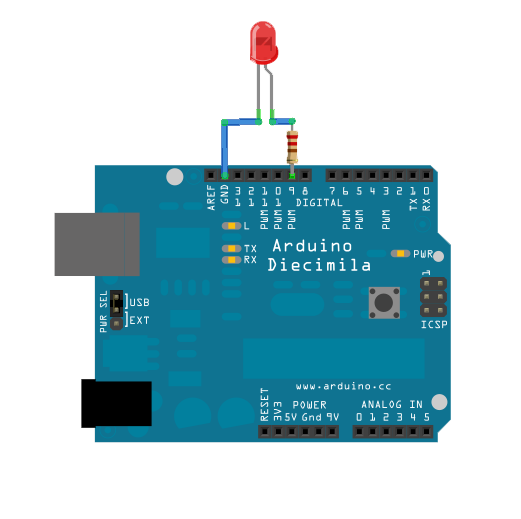
Circuito

Um LED ligado ao pino de saída digital 9 através de um resistor de 220 ohm.
clique na imagem para ampliar

Código


/*
 Created 1 Nov 2008
 By David A. Mellis
 modified 30 Aug 2011
 By Tom Igoe

 http://arduino.cc/en/Tutorial/Fading

 This example code is in the public domain.

 */


int ledPin = 9;    //  LED conectado na porta digital 9  

void setup()  { 
  //   nada acontece na configuração  
} 

void loop()  { 
  //  fade in de min a max em incrementos de 5 pontos: 
  for(int fadeValue = 0 ; fadeValue <= 255; fadeValue +=5) { 
    //  define o valor (varia de 0 a 255): 
    analogWrite(ledPin, fadeValue);         
    //  espera por 30 milésimos de segundo para ver o efeito de escurecimento    
    delay(30);                            
  } 

  //  fade out de max para min em incrementos de 5 pontos: 
  for(int fadeValue = 255 ; fadeValue >= 0; fadeValue -=5) { 
    //   define o valor (varia de 0 a 255): 
    analogWrite(ledPin, fadeValue);         
    //  esperar / por 30 milésimos de segundo para ver o efeito de escurecimento    
    delay(30);                            
  } 
}

Fonte: Arduino.cc

Potenciômetro para controlar o piscar de um LED


Circuito

clique na imagem para ampliar
imagem desenvolvido utilizando Fritzing . Para mais exemplos de circuito, consulte a página do projeto Fritzing

Código

/*

 Created by David Cuartielles
 modified 30 Aug 2011
 By Tom Igoe

 This example code is in the public domain.

 http://arduino.cc/en/Tutorial/AnalogInput

 */


int sensorPin = A0;    //  selecionar o pino de entrada para o potenciômetro 
int ledPin = 13;      //  selecionar o pino para o LED 
int sensorValue = 0;  //  variável para armazenar o valor vindo do sensor 

void setup() {
  //  declarar o ledPin como uma saída: 
  pinMode(ledPin, OUTPUT);  
}

void loop() {
  //   ler o valor a partir do sensor: 
  sensorValue = analogRead(sensorPin);    
  //  ligar o ledPin  
  digitalWrite(ledPin, HIGH);  
  //  parar o programa de milissegundos <sensorValue>:  
  delay(sensorValue);          
  //  desligar led:         
  digitalWrite(ledPin, LOW);   
  //  parar o programa de milissegundos para <sensorValue>:  
  delay(sensorValue);                  
}

Fonte: Arduino.cc

Ligar LED com valor do potenciômetro


Analógico, Saída Serial

Este exemplo mostra como ler um pino de entrada analógica, mapa o resultado para um intervalo de 0 a 255, e depois usar esse resultado para definir a modulação de largura de pulso (PWM) de um pino de saída para escurecer ou clarear um LED.

Hardware necessário

  • Arduino Board
  • Potenciômetro
  • LED
  • 220 ohm resistor

Circuito

imagem desenvolvido utilizando Fritzing . Para mais exemplos de circuito, consulte a página do projeto Fritzing


Código


//  Essas constantes não vai mudar. Eles são usados ​​para dar nomes 
//  para os pinos utilizados:
const int analogInPin = A0;  //  pino de entrada analógica que o potenciômetro é ligado a attached to
const int analogOutPin = 9; //  pino de saída analógica que o LED está ligado à 


int sensorValue = 0;        //  valor  ler o potenciometro
int outputValue = 0;        //  valor  saída para o PWM (saída analógica)


void setup() {
  //  inicializa a comunicação serial a 9600 bps: 
  Serial.begin(9600); 
}


void loop() {
  //  ler o analógico em valor:
  sensorValue = analogRead(analogInPin);            
  //  mapeá-lo para o alcance da saída analógica:
  outputValue = map(sensorValue, 0, 1023, 0, 255);  
  //  mudar o analógico fora valor: 
  analogWrite(analogOutPin, outputValue);           


  //  imprimir os resultados para o monitor serial:
  Serial.print("sensor = " );                       
  Serial.print(sensorValue);      
  Serial.print("\t output = ");      
  Serial.println(outputValue);   


   // espera 10 milissegundos antes do próximo ciclo 
  // para o conversor analógico-digital para resolver 
  // após a última leitura: 
  delay(10);                     
}


Fonte: Arduino.cc

quarta-feira, 18 de janeiro de 2012

Ligando e desligando um LED

Piscar LED


Este exemplo mostra a coisa mais simples que você pode fazer com um Arduino para ver a saída física: ela pisca um LED.

Hardware necessário

  • Arduino Board
  • LED

Circuito

Para construir o circuito, coloque um resistor de 220 ohm no pino 13. Em seguida, anexar a perna longo de um LED (a perna positiva, o chamado ânodo) para o resistor. Anexar a perna curta (a perna negativo, chamado de cátodo) para o solo. Em seguida, conecte sua placa Arduino em seu computador, inicie o programa Arduino, e digite o código abaixo.
A maioria das placas Arduino já tem um LED conectado ao pino 13 da placa em si. Se você executar este exemplo sem hardware conectado, você verá que piscar LED.
clique na imagem para ampliar
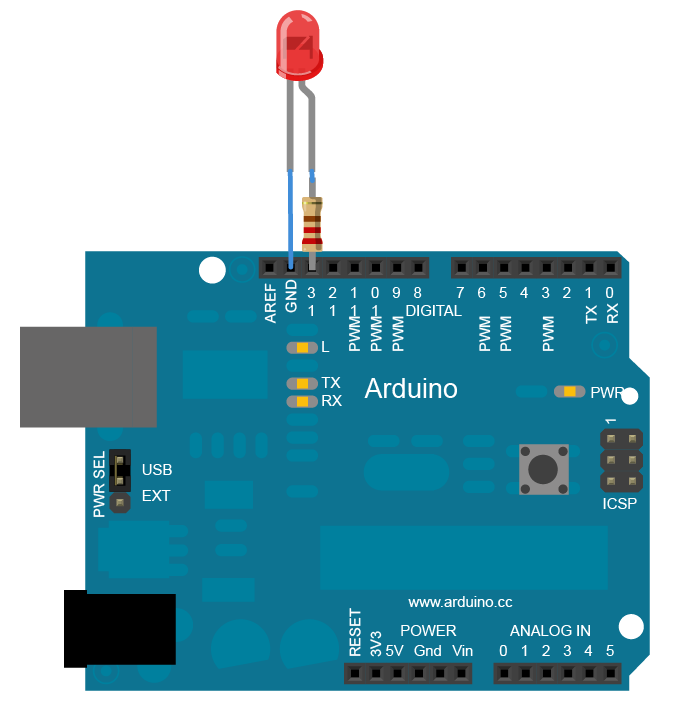
imagem desenvolvido utilizando Fritzing . Para mais exemplos de circuito, consulte a página do projeto Fritzing


Código


No programa abaixo, a primeira coisa a fazer é inicializar o pino 13 como um pino de saída com a linha

pinMode (13, OUTPUT);
No circuito principal, você acender o LED com a linha:
digitalWrite (13, HIGH);
Isso fornece 5 volts ao pino 13. Que cria uma diferença de tensão entre os pinos do LED e luzes-lo. Então você desligá-lo com a linha:
digitalWrite (13, LOW);
Que leva de volta pin 13-0 volts, e transforma o LED off. Entre o ligado eo desligado, você quer tempo suficiente para uma pessoa ver a mudança, para que o delay () comandos dizer ao Arduino para não fazer nada para 1000 milissegundos, ou um segundo. Quando você usa o delay () de comando, nada acontece para que a quantidade de tempo. Uma vez que você entendeu os exemplos básicos, confira os BlinkWithoutDelay exemplo, para aprender a criar um atraso ao fazer outras coisas.
Uma vez que você entender este exemplo, confira os DigitalReadSerial exemplo, para aprender como ler um interruptor ligado ao Arduino.
/ * 
  Blink 
  Ativa um LED por um segundo, então fora por um segundo, repetidamente.   Este código de exemplo está no domínio público.  * / 
  

void setup() {                
  //  nicializa o pino digital como uma saída.  
  //  Pin / 13 tem um LED conectado na maioria das placas Arduino:  
  pinMode(13, OUTPUT);     
}

void loop() {
  digitalWrite(13, HIGH);   // Liga o LED
  delay(1000);              // Aguarda 1 segundo
  digitalWrite(13, LOW);    // desliga LED
  delay(1000);              // Aguarda 1 segundo
}
Fonte: www.arduino.cc

Use um botão para controlar um LED

Botão


Botões ou interruptores ligar dois pontos em um circuito quando você pressioná-los. Este exemplo ativa o built-in LED no pino 13 quando você pressiona o botão.

Equipamento
  • Arduino Board
  • botão momentâneo ou switch
  • 10K ohm resistor
  • breadboard
  • ligar-fio

Circuito

imagem desenvolvido utilizando Fritzing . Para mais exemplos de circuito, consulte a página do projeto Fritzing


Código


/*


Botão  Liga e desliga um diodo emissor de luz (LED) ligado ao digital    
pino 13, ao pressionar um botão ligado ao pino 2. 


 O circuito:  


* LED ligado do pino 13 ao terra  
* botão ligado ao pino 2 de +5 V 
 * 10K resistor ligado ao pino 2 do solo  
* Nota: na maioria dos Arduinos já existe um LED na placa  ligado ao pino 13. 


 criados 2005 


 por DojoDave <http://www.0j0.org> 
 modificado 30 de agosto de 2011 
 por Tom Igoe Este código de exemplo está no domínio público.  http://www.arduino.cc/en/Tutorial/Button 


 * /  


//  constantes não vai mudar. Eles são usados ​​aqui para  
//  números de pinos / set /: 
const int buttonPin = 2;      // o número do pino botão 
const int ledPin =  13;      //  o número do pino de LED  


//  variáveis ​​mudará:  
int buttonState = 0;         //  variável para ler o botão de status  


void setup() {
  //  inicializa o pino de LED como uma saída:  
  pinMode(ledPin, OUTPUT);      
  //  inicializa o pino de botão como entrada:  
  pinMode(buttonPin, INPUT);     
}


void loop(){
  //  ler o estado do valor botão: 
  buttonState = digitalRead(buttonPin);


  // check if the pushbutton is pressed.
  //  se for, o buttonState é HIGH:  
  if (buttonState == HIGH) {     
    // volta LED em:      
    digitalWrite(ledPin, HIGH);  
  } 
  else {
    //  turn off LED:  
    digitalWrite(ledPin, LOW); 
  }
}


Fonte: www.arduino.cc